このページでは、Practical AI の基本から、SmartDB での具体的な活用方法までをまとめて紹介しています。「気になっているけれど、何から始めればいいの?」という方でも、上から順に読み進めるだけで全体像をつかめる構成になっています。
プロンプト作成は、実際に手を動かしながら学べるハンズオンコンテンツもご用意。さらに、システム管理者の方向けに「コストの仕組み」や「予算管理」など、日々の運用に役立つポイントもわかりやすく解説しています。
※本ページに掲載の画面イメージは変更される場合があります。
⼤企業におけるAI活⽤の新たなコンセプト「DAPA」
生成系AIの進化により、「AIがすべての業務を自動化する」といった期待が高まっています。
しかし、本当にそれだけで業務が成り立つのか――。
こうした問いを改めて見つめ直す中で生まれたのが、DAPA(DreamArts Practical AI):ダーパ構想です。DAPAは、弊社が提供する製品群や導入・活用支援を含めた“実践的AI活用”のフレームワークです。
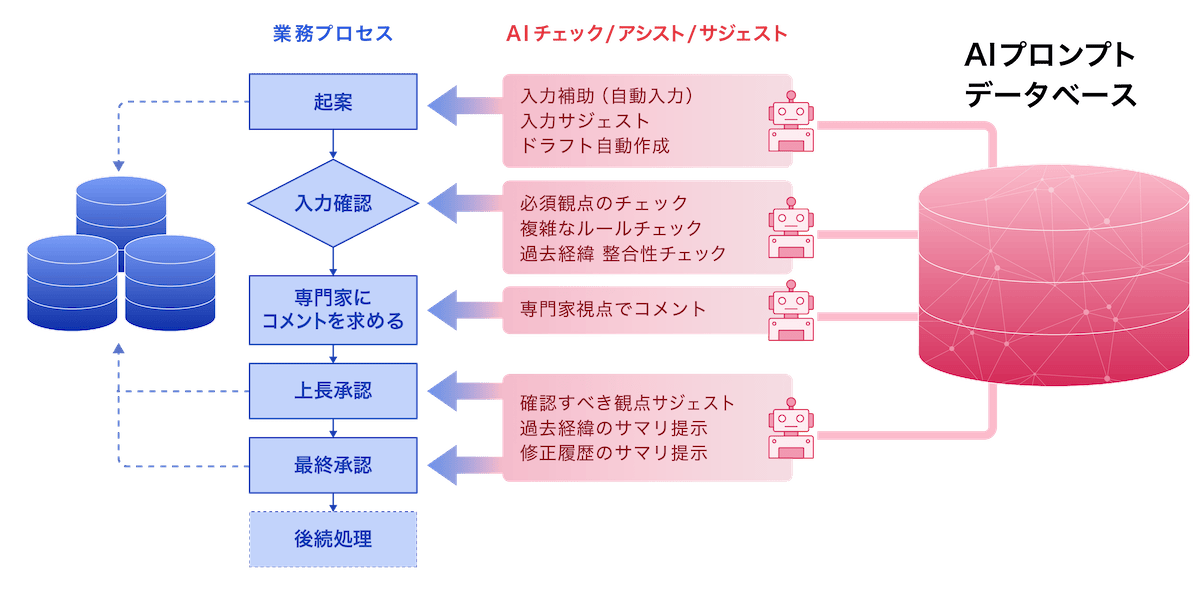
[意思決定プロセスにAIが溶け込むイメージ]
Practical AIとは?
Practical AIとは、個人ではなく組織による実務的、実践的、実用的なAI活用を実現する機能群の総称です。
AIを業務プロセスに溶け込ませることで、一般社員は特別に意識することなくその価値を享受でき、結果として組織全体の意思決定を加速させます。
Practical AIでできること
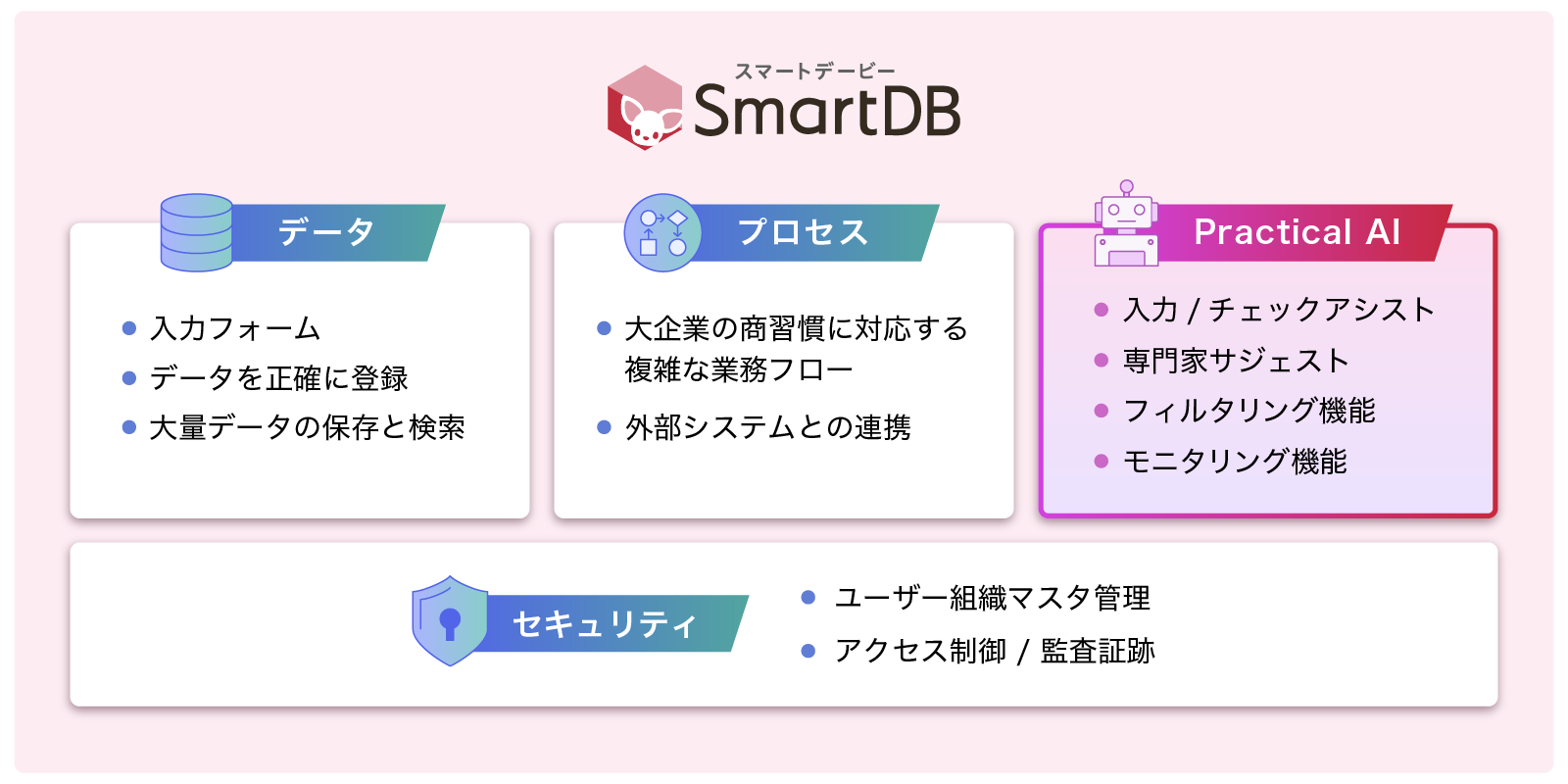
SmartDBは、大企業レベルのデータ管理・権限制御・業務フローを厳密に扱える基盤を備えています。Practical AIと連携することで、AIがどの情報にアクセスできるか、どの権限で動作するかを常に最新の状態で管理できます。この仕組みにより、情報セキュリティや権限管理のリスクを抑えながら、日常の業務データとプロセスにAIを自然に溶け込ませ、以下のような実務で使えるAI活用を実現します。- 入力内容の自動チェック
- 内容に応じたスマートなサジェスト
- AIに渡すデータの安全なフィルタリング
- 処理状態のモニタリングと品質維持
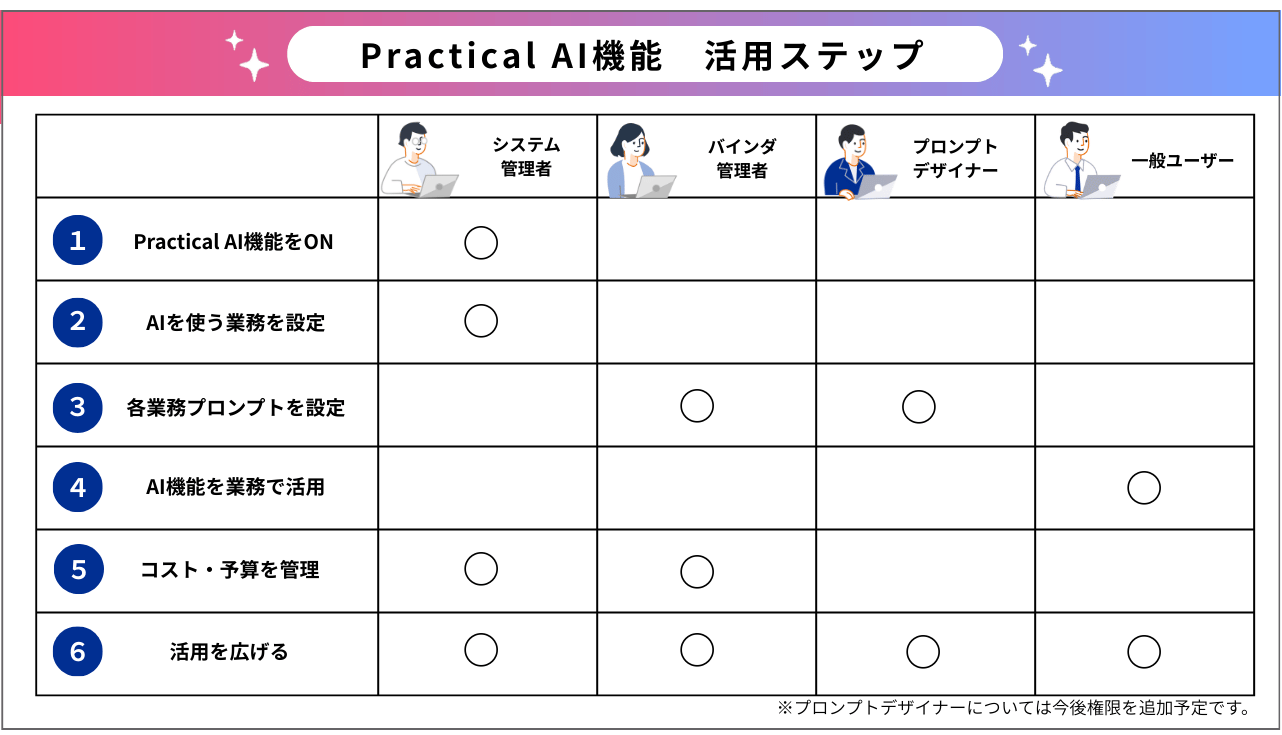
活用ステップイメージ
各種用語について
Practical AIを活用するうえで、知っておきたい用語をまとめました。| 用語 | 説明 |
| プロンプト |
AIに「何をしてほしいか」を伝える指示文。 人と会話するように、できるだけ分かりやすく要件を書くのがポイント! |
| プレイグラウンド | 実データを使って指示内容を試し、結果を確認できる検証用の画面。 |
| ポイント | AIが処理を行う際に消費される単位。入力内容や生成内容など、処理量に応じて使用される。 |
| フリーミアム | 基本契約前に、プレイグラウンドでの試行やトライアルを行うため、月あたり一定のポイント枠を無償で利用できる仕組み。 |
ステップ①:Practical AI機能をON
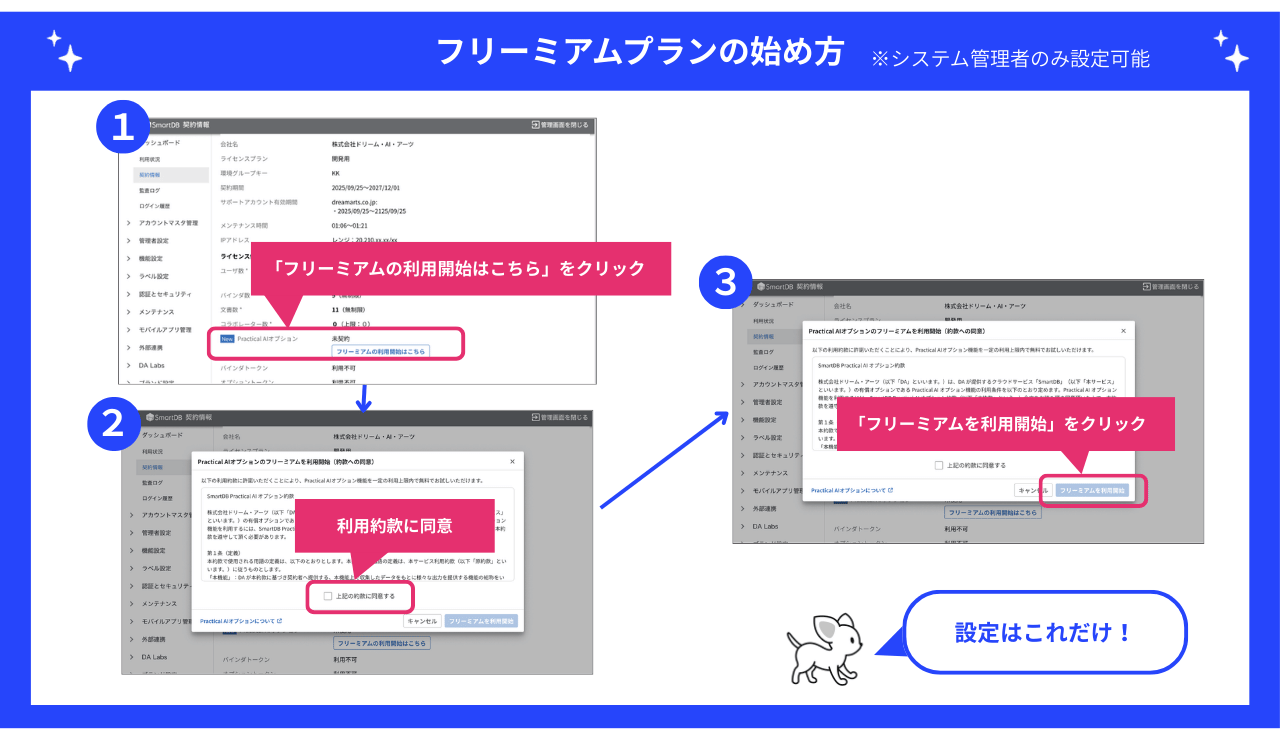
対象者 システム管理者Practical AIの機能をONにする手順
- SmartDBの「システム管理画面」にアクセス
- 左側のメニュー>「ダッシュボード」>「契約情報」をクリック
- 「Practical AIオプション」>【フリーミアムの利用開始はこちら】をクリック(画像①)
- 利用約款を確認し、同意にチェック(画像②)
- 「フリーミアムを利用開始」をクリック(画像③)
- フリーミアムでの利用が開始されます! ※ Practical AIオプションについて詳細はこちらからご確認ください。
-
(システム管理者向け)機能が有効か確認する方法
- バインダの「バインダ・プロセス管理画面」にアクセス
- 左側のメニュー>「バインダ管理」を確認
- 【Practical AIプロンプト管理】のメニューが表示されていればOK
-
【Practical AIプロンプト管理】をクリックしステップ②へ!
※すぐに表示されない場合はシステム反映中の可能性があるためお待ちください。
ステップ②:AIを使う業務を設定
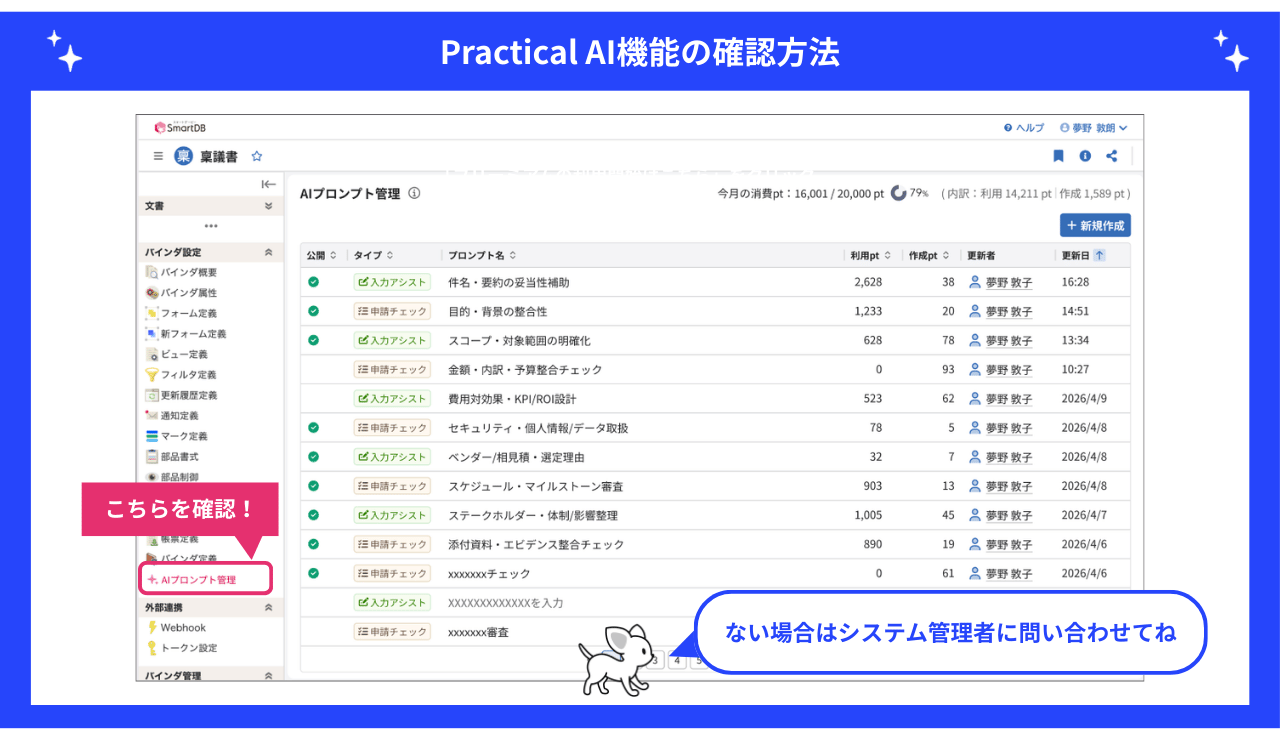
対象者 システム管理者バインダが有効に設定されているか確認する方法
- SmartDBのバインダで「管理者モード」に切り替え
- 左側のメニュー>「バインダ設定」を確認
- 一番下に【AIプロンプト管理】のメニューが表示されていればOK
-
【AIプロンプト管理】をクリックしスタート!
※もし出ていない場合はシステム管理者に問い合わせください。
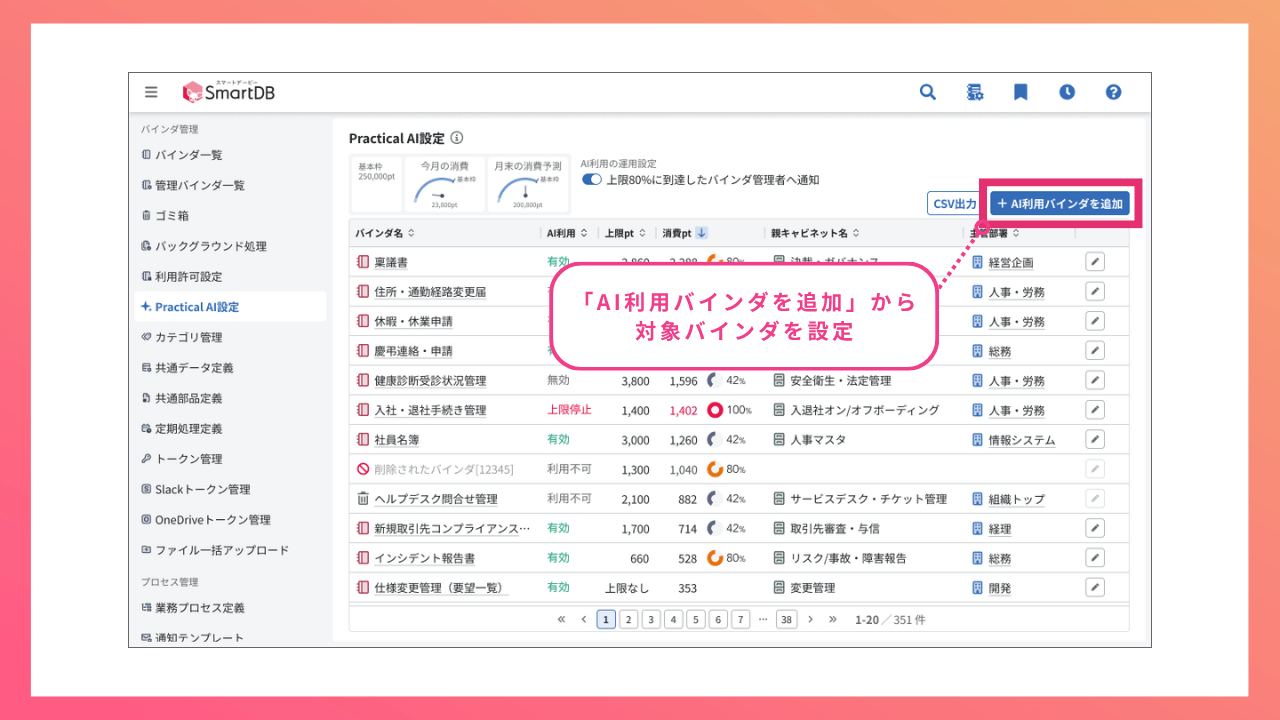
- AI機能を活用するバインダを指定する まず、AIを活用したい業務バインダを「Practical AI管理画面」から選択します。
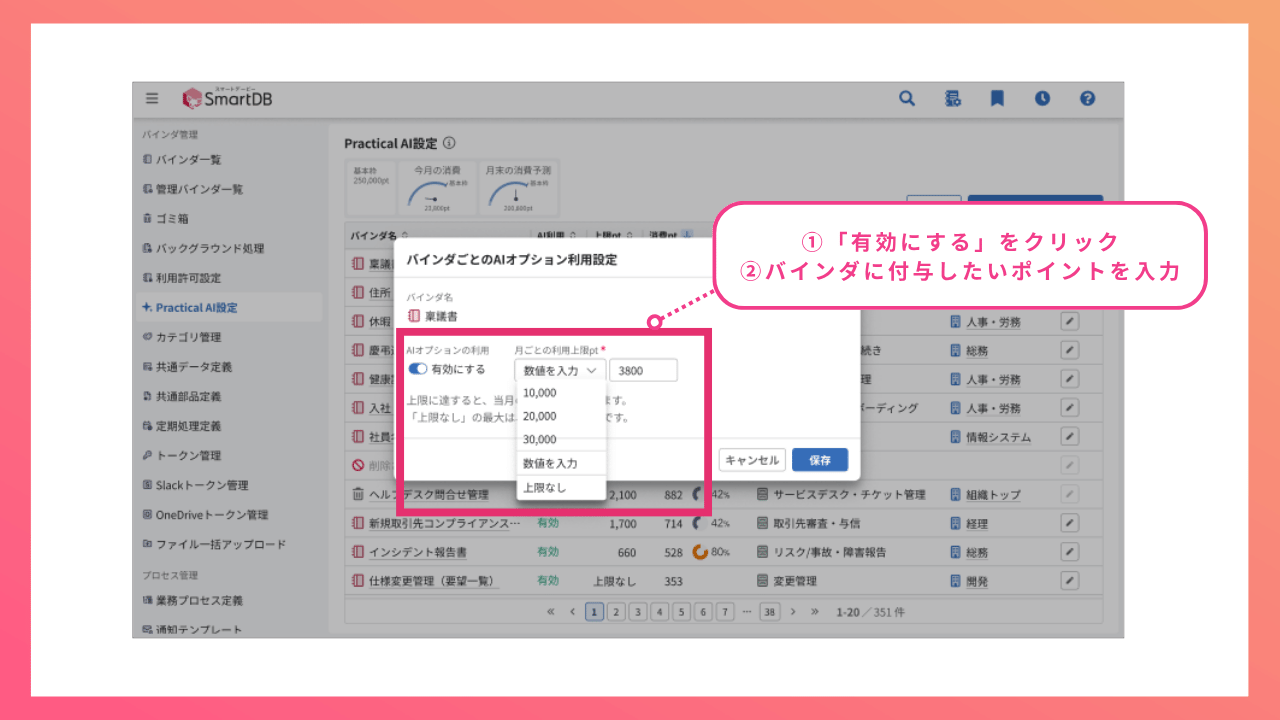
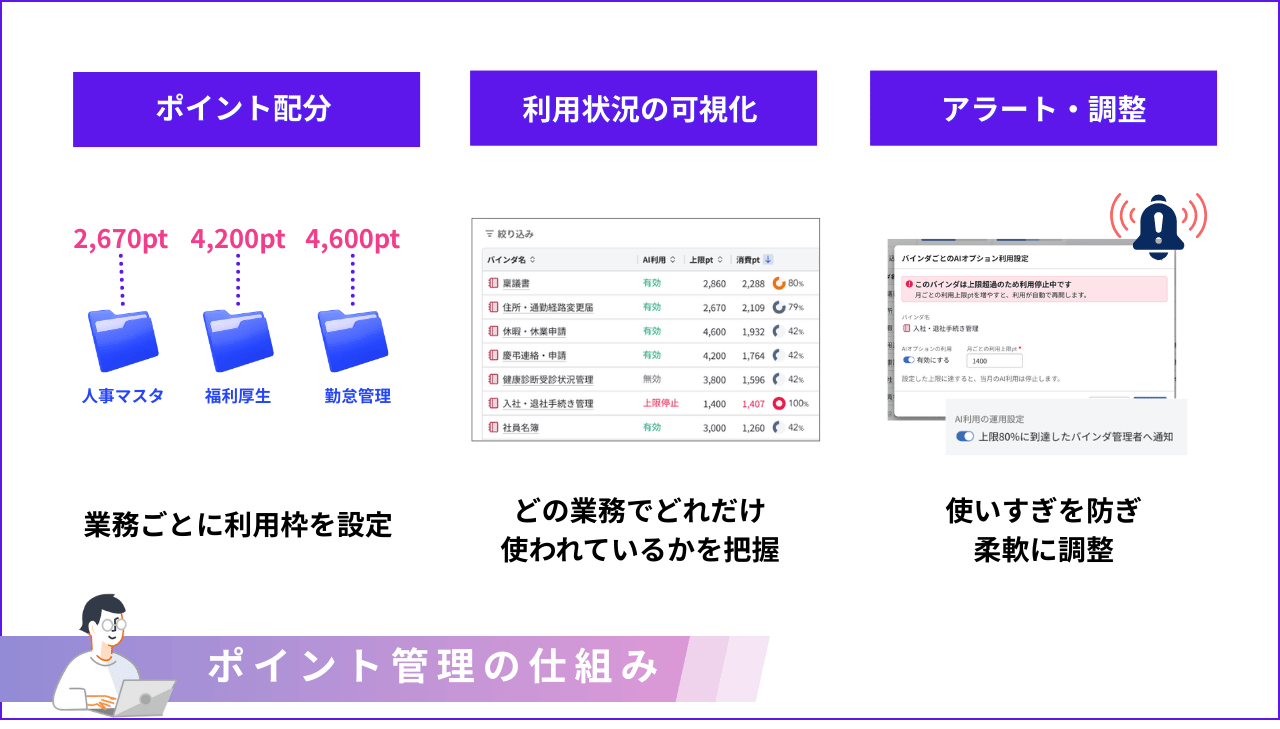
- 各バインダにポイントを付与する 次に、AI活用に必要となる「ポイント」をバインダ単位で設定します。
- 設定完了後、バインダの「AIプロンプト管理」機能から利用可能に AI利用の設定が完了すると、対象バインダでAIプロンプト管理が利用できるようになります。
AIを活用する業務を明確にしておくことで、対象外のバインダから誤って処理が実行されることを防ぎ、安全な運用につながります。
ポイントの内訳は自由に構成でき、業務の重要度や処理内容に応じて柔軟に調整できます。
以下のように、業務に応じて必要なAIリソースをあらかじめ定義しておくイメージです。
例:人事マスタ:2,640ポイント
   福利厚生:4,200ポイント
   勤怠管理:4,500ポイント
プロンプトデザイナーはここからプロンプトの作成・編集を行い、業務に合わせたAI活用のチューニングを行えます。
プロンプト設定については【ステップ③:各業務プロンプトを作成】を参照ください。
ステップ③:各業務プロンプトを作成
AIを動かすプロンプトは簡単に設計でき、SmartDBのデータベースで一元管理されます。
プロンプトは、項目を設定して自動生成させる方法(自動)と自分で文章を書いて設計する方法(手動)の両方に対応しているので、シーンに合わせて使い分けられます。
できること
・文書作成アシスト:参照する項目をもとにAIが自動入力・申請内容チェック:項目の内容をAIにチェックさせる
・承認アシスト:判断情報を整理し確認観点をAIが提示
ハンズオン:申請・承認業務に組み込む自動化(文書作成アシスト)
現在、稟議書に記載する請求書の情報は手作業で転記しています。
Practical AIを活用し、請求書の入力内容をバインダへ自動反映させる仕組みを構築します。
申請者・承認者双方の業務負担を軽減し、申請プロセスを効率化する方法を体験しましょう!
※自動作成(方法A)と手動作成(方法B)のどちらも紹介します。
❶ SmartDBのバインダで「管理者モード」に切り替え
❷ 左側のメニュー>「バインダ設定」の「AIプロンプト管理」をクリック
❸ 「AIプロンプト管理画面」の「新規作成」をクリック
❹ 自動作成の場合は【方法A】、手動作成の場合は【方法B】へ!
【方法A】プロンプトを自動で作成する
❶ 右側の「AIアシスト」からAIに代行させたい作業を入力
❷ 「プロンプトを作成」をクリックし以下を入力
添付した請求書から、稟議書に入力するために必要な以下の項目だけを抽出し、対応する入力項目に自動入力してください。
対象項目は、請求先、金額、請求日、明細です。
記載がない項目は「記載なし」と入力すること。
請求書に記載されていない内容は、未記入にすること。
❸ 自動で作成された内容を確認
❹ 必要なものは追記・修正し保存
【方法B】プロンプトを手動で作成する
❶ 右側の「AIアシスト」にて「手動で作成」をクリック
❷ 「AIが参照する項目」を編集
❸ 「AIが自動で入力する項目」を編集
❹ 「AIへの指示」を編集
❺ 保存
【共通】プレイグラウンドで検証
❶ 「プレイグラウンドで検証」をクリック
❷ 検証したいファイルを添付
❸ プレイグラウンドの結果を確認
※ 以下の観点でチェックすると精度改善しやすくなります。
・期待した項目が正しく出力されているか
・不明な項目を勝手に補完・推測していないか
・出力形式が意図どおりになっているか
・読み取ってほしい情報が漏れていないか
❹ 適切な結果となるように「AIへの指示」を修正
※現在は「文書作成アシスト」のみプレイグラウンドで検証が可能です。
プロンプト作成のコツ
AIに意図した回答を得るために、プロンプト(指示文)の書き方にはいくつかのコツがあります。
ここではすぐに使える代表的なコツを紹介します。
-
手順を分ける(ステップバイステップ)
AIには、複雑な指示を一度にまとめて渡すよりも、作業を段階的なステップに分けて指示した方が、意図どおりに動きやすくなります。
タスクは手順に分解し、共通ルールはプロンプトの冒頭にまとめ、ステップごとの指示は各ステップ内に整理して書くのが効果的です。 -
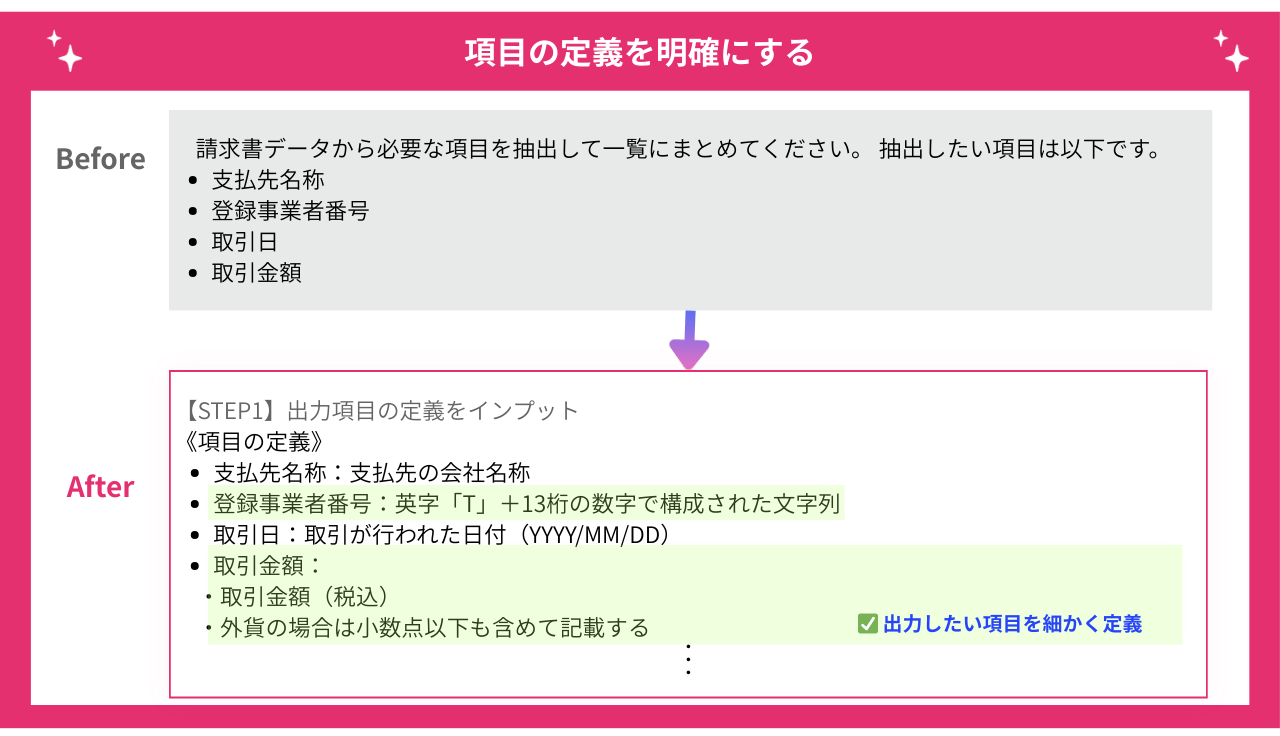
項目の定義を明確にする
AIが迷わないよう、使用する用語や項目は明確に定義しておきます。
必要に応じて、出力形式のルールや判断基準もあわせて明記します。 -
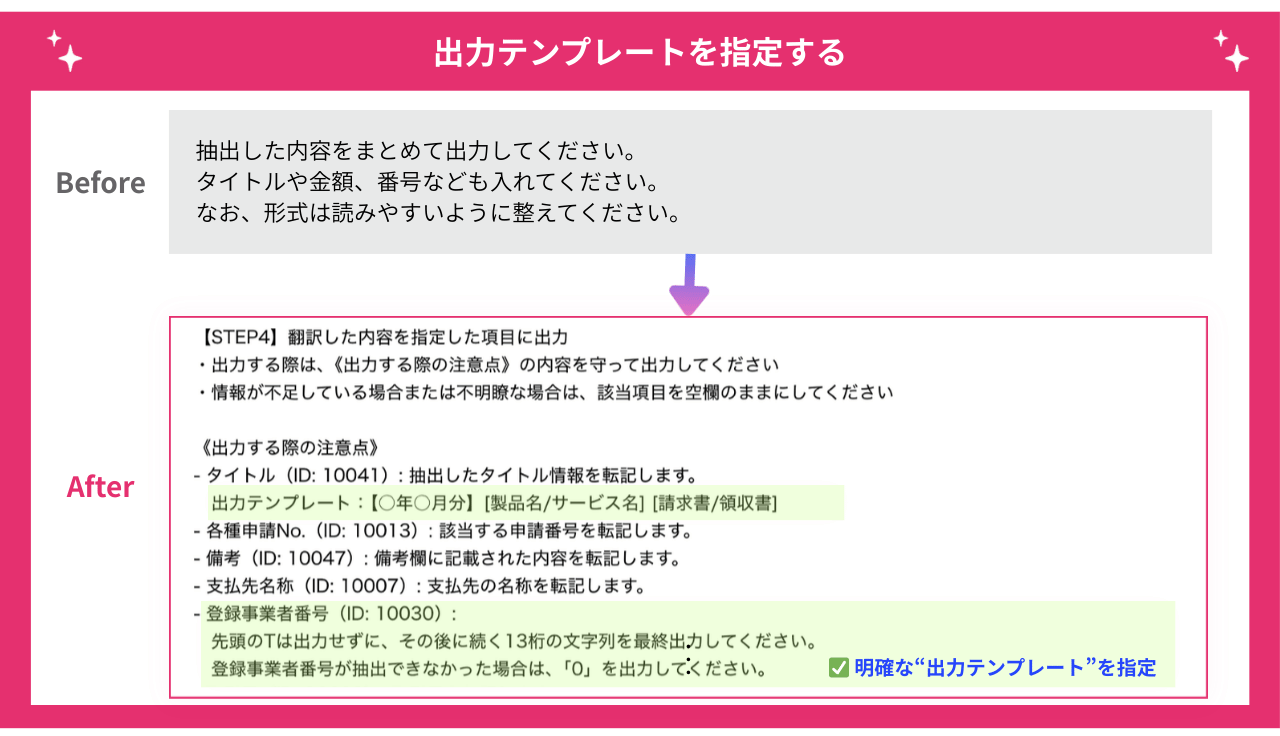
出力テンプレートを指定する
出力形式にばらつきが出ないよう、あらかじめテンプレートやフォーマットをプロンプト内で指定します。
箇条書きや日付形式など、求める出力スタイルを明示することが重要です。 -
参照情報(SmartDBの部品)を整備する
AIはSmartDBに設定された「項目名」や「説明文」も手がかりとして利用します。
AIに参照させたい部品の名称・説明を整理しておくことで、プロンプト作成アシストや実際の推論結果の精度向上につながります。
インボイス申請を例に、実際の工夫を見てみましょう!
-
手順を分ける(ステップバイステップ)
AIは、複雑な指示を一度に渡すと想定外のミスが発生することがあります。
例えばインボイス申請では、- 登録事業者番号の桁不足を見落とす
- 英語の項目を翻訳しないまま出力してしまう
そのため、行ってもらいたい作業は段階的なステップに分けて指示した方が正確に動きます。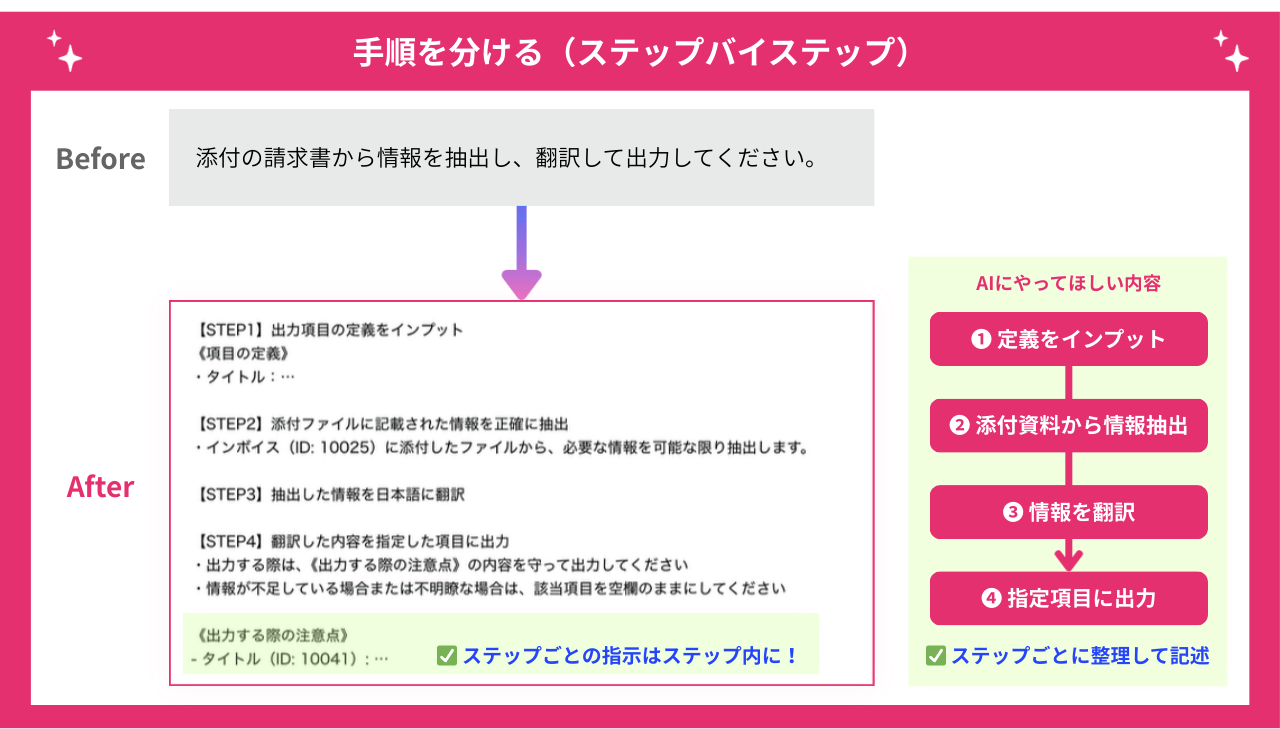
-
項目の定義を明確にする
以下のようにAIが判別しやすいよう定義しておくと、誤差の少ない安定した出力になります。- 支払先名称:支払先の会社名称
- 登録事業者番号:英字「T」+13桁の数字で構成された文字列
- 取引金額:取引した金額(税込)、外貨の場合は小数点以下も含めた数値
-
出力テンプレートを指定する
見出し名、記載順序、書式(例:YYYY/MM/DD、数字のみ)など、固定の出力テンプレートをあらかじめ提示します。
差し替えが必要な部分は、次のように変数として表記すると分かりやすくなります。- 【○年○月分】
- 【製品名/サービス名】
- 【請求書/領収書】
- 登録事業者番号が抽出できない場合は「0」
- 不明な項目は空欄のままにする
プロンプトの修正・削除
プロンプトは後から修正・調整・削除が可能です。業務内容の変更や、バインダ項目の追加に合わせて、必要な部分だけ柔軟に見直せます。
- プロンプト内容の修正 「AIプロンプト管理」の一覧画面から該当プロンプトを選択し編集します。
- バインダに項目(部品)を追加した場合の反映 バインダ側で項目を追加・変更した場合、その内容は自動で候補として表示されます。
- 設定変更後の動作確認 プロンプト修正や項目追加を行った後は、「プレイグラウンドで実行」で内容を確認します。
- プロンプトの削除 プロンプトの削除は編集画面から可能です。
文言の調整、条件の追加、出力フォーマットの見直しなど、必要な箇所だけを変更できます。
必要に応じて、プロンプト内の「AIが参照する項目」や「AIが自動で入力する項目」に追加した項目を紐づけてください。
これにより、一般ユーザーから見た実際の挙動を事前に把握できます。
「・・・」アイコンをタップすると、「削除」ボタンが表示されます。
ステップ④:AI機能を業務で活用
対象者 一般ユーザー一般ユーザーは特別な操作を行わなくても、普段の作業の流れの中でAIのサポートを受けられます。
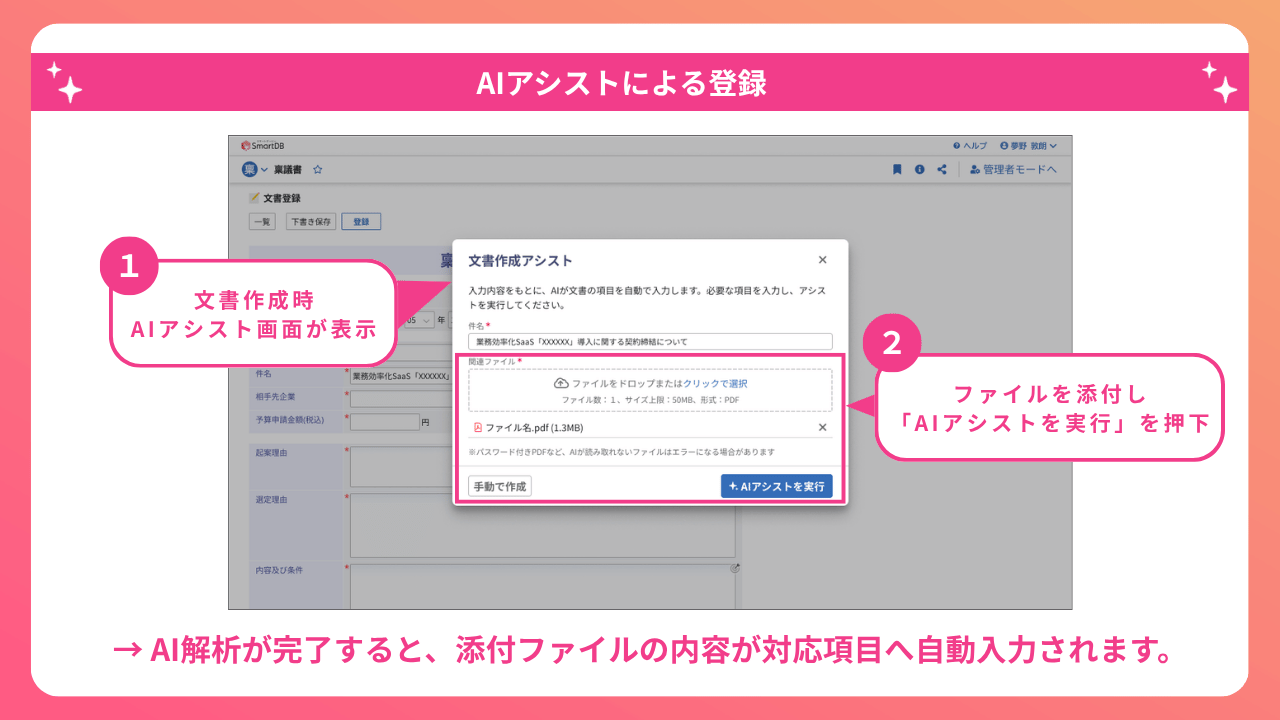
AIアシストによる入力支援
文書登録・編集時には、あらかじめ設定した「文書作成アシスト」のプロンプトが、ユーザーが入力したテキストや添付ファイルの内容を解析し、「AI自動入力項目」に結果を自動で反映します。
一般ユーザーは、必要に応じて内容を確認・修正するだけで、文書登録や編集にかかる手間を大幅に削減できます。
申請内容チェック
文書編集時に、あらかじめ設定した「申請内容チェック」のプロンプトが文書に入力されている内容を確認し、必要な指摘や修正案を提示します。提示された内容に沿って修正することで、確認作業を効率化できます。
承認アシスト
アクティビティ実施時に、あらかじめ設定した「承認アシスト」のプロンプトが、承認者などの担当者が確認すべき観点に沿って内容をチェックし、推奨アクションとその根拠、コメント例を提示します。
提示された内容を参考に判断やコメント入力を行うことで、承認作業を効率化できます。
ステップ⑤:コストと予算を管理
対象者 システム管理者/バインダ管理者ポイント利用の基本的な仕組み
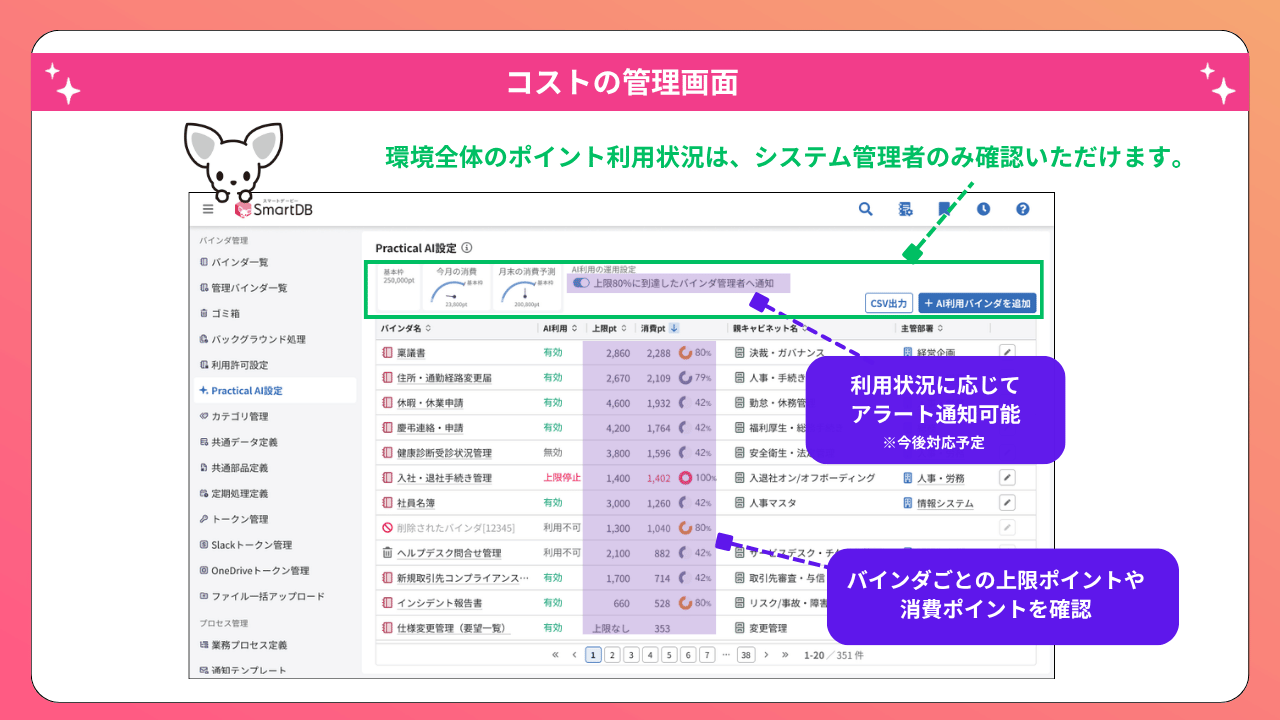
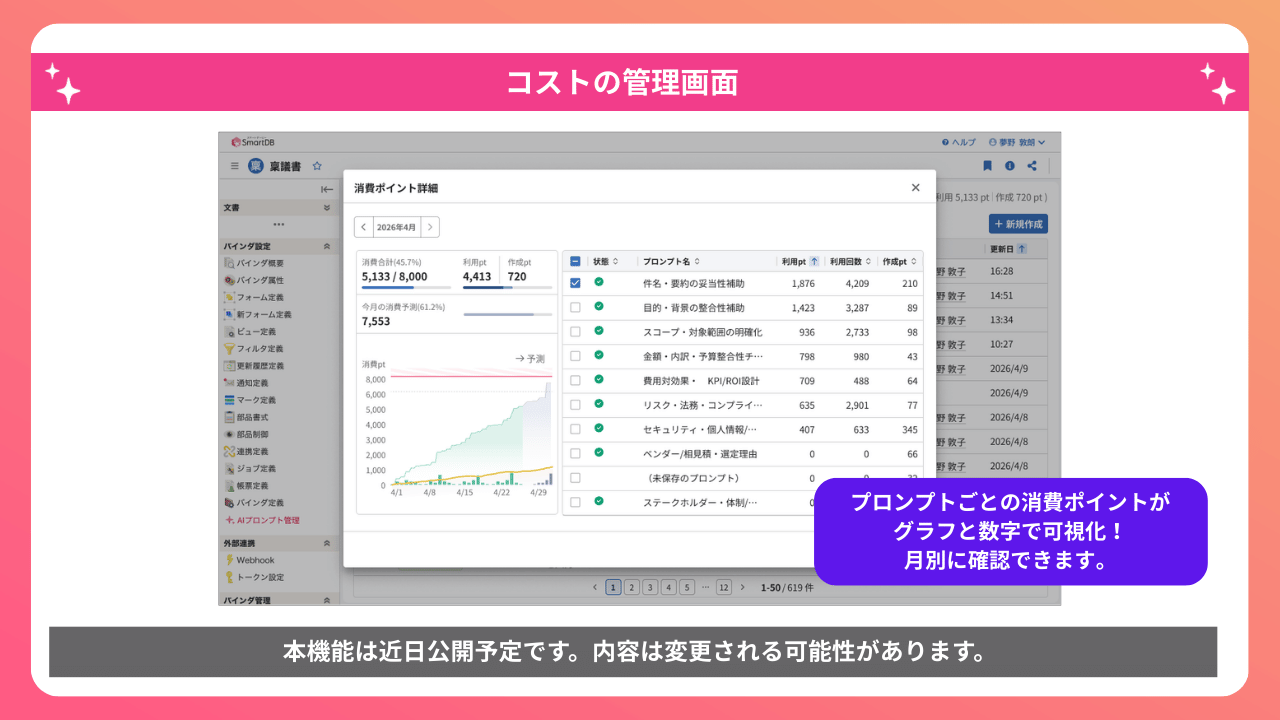
Practical AIでは、毎月付与される「ポイント(pt)」を用いて各機能をご利用いただけます。ポイントは、入力内容や生成内容などに応じた“処理量”に基づいて消費されます。
また、バインダ単位で上限ポイントを設定できるため、業務内容に応じて利用量を制御できます。
| 契約形態 | 詳細 | 契約期間 |
|---|---|---|
| フリーミアム |
Practical AIオプション約款を許諾いただくことによりフリーミアムを利用することが可能です。 毎月、無償で1,000万トークン分の利用が可能です。 無償枠を超えた利用はできません。機能制限は無く、全ての機能を利用することができます。 |
制限なし |
| Practical AIオプション契約 |
有償オプションを契約いただくことで、毎月25万ポイント(6,250万トークン)が基本利用枠として付与されます。
フリーミアムプランの1,000万トークンに加えて、6,250万トークンの利用が可能です。 基本利用枠のポイントは月を跨ぐ繰り越しができず、利用の有無に関わらず消費されます。 基本利用枠を超えた場合、1ヶ月以内に追加ポイント(トークン)の購入が必要です。 1ヶ月以内に追加ポイントをご購入いただいていない場合、機能は停止状態となります。 |
SmartDBの契約と同期間で年間契約 途中追加契約の場合は契約更新までの月数分を契約 |
| 追加ポイント(トークン) |
必要に応じてポイント(トークン)を120万ポイント(3億トークン)単位で追加購入できます。
追加購入したポイントは無制限で繰り越し可能で、購入時期に関係なく残高としてまとめて管理されます。 ※追加で購入されたポイントは、最終利用日から1年が経過した場合、または解約時に失効いたします。 |
年間契約時に購入もでき、契約期間中の追加購入も可能 |
コスト管理について
ポイントの利用状況は、バインダ単位のサマリで確認できます。「Practical AI管理画面」「AIプロンプト管理画面」で表示されるポイントは、当月の利用実績を集計した値です。
過去の実績を確認できる画面も、今後追加する予定です。
ステップ⑥:活用を広げる
Practical AIは、起案・確認・承認といった業務の各段階に自然に組み込むことで、最も効果を発揮します。文書の自動作成、入力内容のチェック、要点の整理など、場面に応じてAIが役割を変えながら支援するため、これまでベテランの経験に頼っていた作業や、差し戻しが多かった業務もスムーズに進められます。
こうした“業務プロセスに沿ったAI活用”を、具体的なユースケースとともに紹介します。
営繕申請
出店稟議
よくあるご質問
Practical AIは一般ユーザーが管理者の許可なく利用できてしまうことはありますか?
いいえ、ありません。
Practical AIオプションは初期状態では無効(OFF)になっており、管理者が約款に同意したうえで有効化した場合にのみ利用できるようになります。
そのため、一般ユーザーが管理者の許可なく勝手に利用を開始することはできません。
Practical AIが実行されるのはどのタイミングですか?
Practical AIが実行されるタイミングは以下の通りです。
- 文書の作成時
- 文書の編集時
- 申請時の内容チェック
- 承認時の内容チェック
Practical AIでフリーミアム分のトークンを超過した場合、自動で課金されるのでしょうか?
フリーミアムで付与されるトークンを超過した場合でも、自動で課金されることはありません。
追加のご利用が必要な場合は、別途有償契約が必要となります。
Practical AIのプロンプト管理はバインダ管理者だけが行うのでしょうか。権限を分けることはできますか?
現時点(2026年4月時点)では、プロンプトの管理はバインダ管理者のみが行えます。
そのため、プロンプト管理の権限を別のロールに分離したり、担当者を細かく分けたりすることはできません。
運用上、管理者の負担が大きくなる場合がありますが、現状はバインダ管理者が担当する形となります。
なお、今後は管理権限の分離などの機能拡張を検討しています。
Practical AIのプロンプト設定はバインダごとですか?
はい、バインダごとにプロンプトを分けて設定できます。
バインダの業務内容に合わせて個別にプロンプトを用意できるため、各業務に適した入力補助(アシスト/サジェスト)を行えるようになります。