



SmartDBでの業務アプリケーション作成 4STEP
SmartDBには、すぐにご利用いただけるように、
各業務をイメージしたテンプレートが用意されています。
・ちょっと試しで使ってみたい
・実際どういう動きをするのかみてみたい
という場合には、テンプレートをインポートして使用するのが一番!
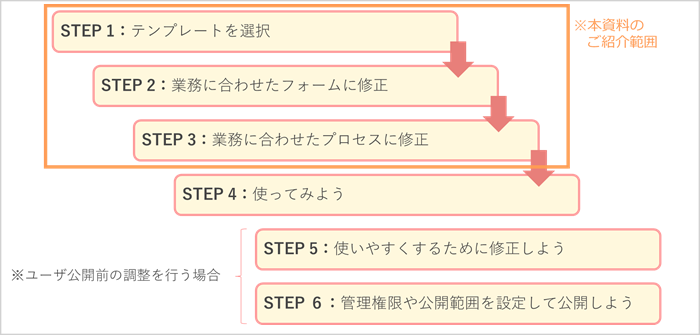
アプリケーション作成して使用するまでには、6つのステップがあります。
テンプレートを使用する前の注意点
テンプレートをインポートした後、プロセス定義の再設定が必要になります。
テンプレートをインポートする方法は、2パターンあります。これから紹介する手順にそって
アプリケーションを作成し、実際にワークフローを回してみましょう。
STEP1:テンプレートを選択
テンプレートを選択する方法は2つあります。
【方法1】スタートアップから選択
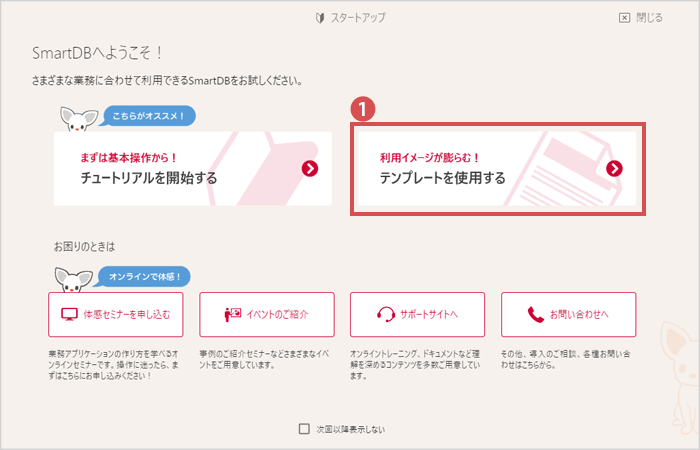
- スタートアップメニューに記載のある「テンプレートを使用する」をクリック
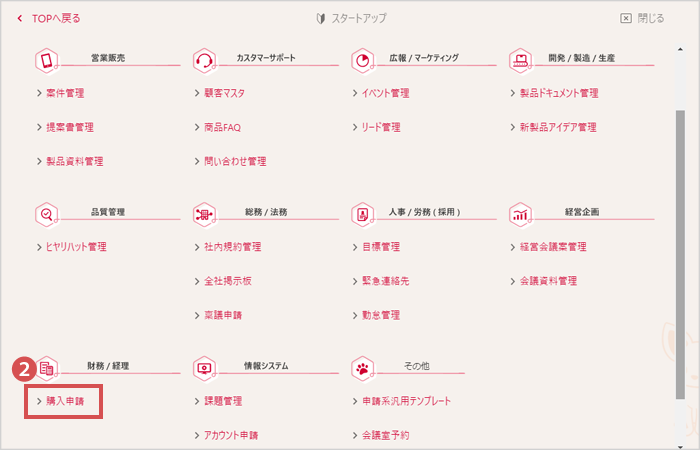
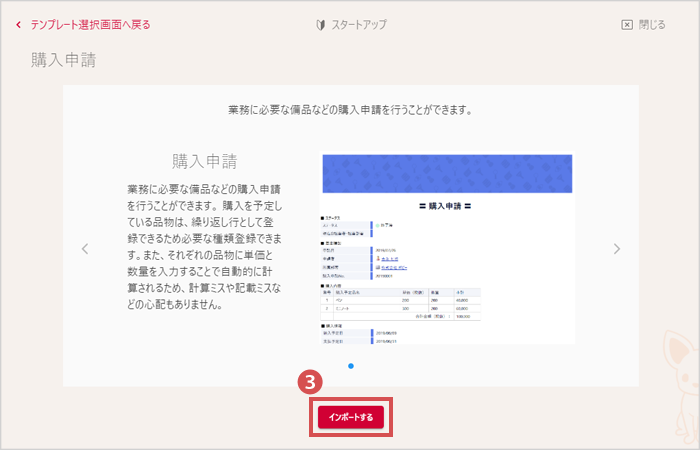
- 使用するテンプレートを選択(今回は例で購入申請を選びます。)
- 内容を確認して「インポート」をクリック
- インポートされる定義が表示されるので、再度「インポート」をクリック
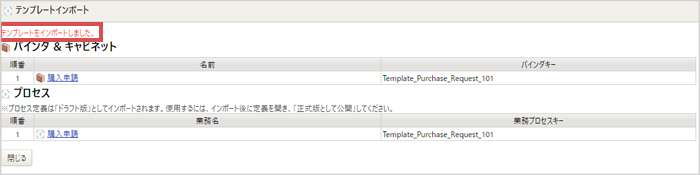
インポートが問題なく済むと、「テンプレートをインポートしました」の文言が表示されます。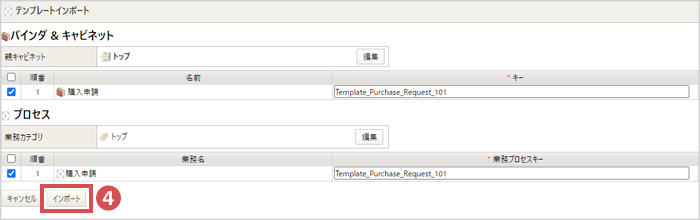
【方法2】バインダ一覧画面から選択
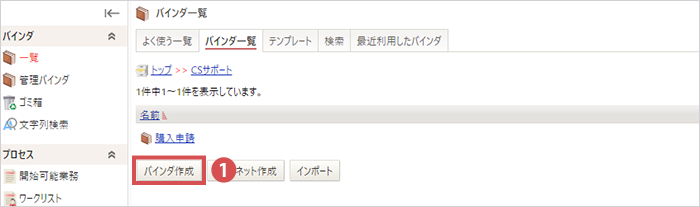
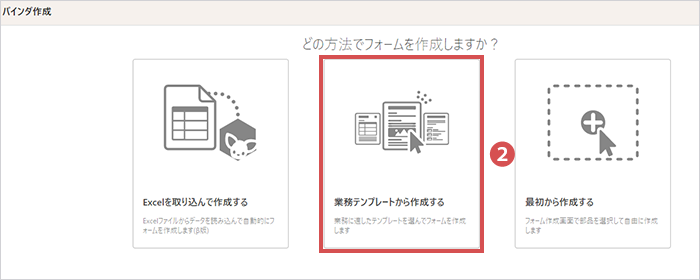
- バインダ一覧から、[バインダ作成]ボタンをクリック
- 「業務テンプレートから作成する」を選択
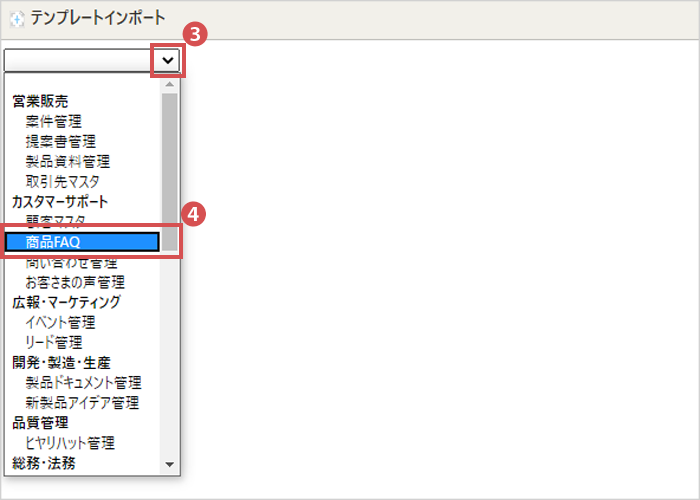
- ▼をクリックして業務一覧を表示させます
- 使用するテンプレートを選択(今回は例で商品FAQを選びます。)
- インポートされる定義が表示されるので、再度「インポート」をクリック
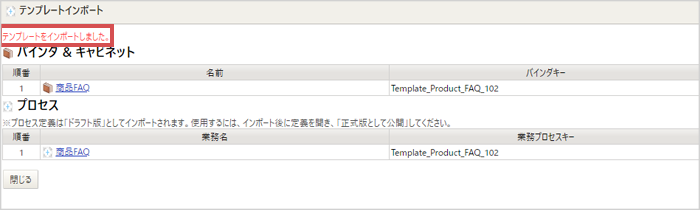
インポートが問題なく済むと、「テンプレートをインポートしました」の文言が表示されます。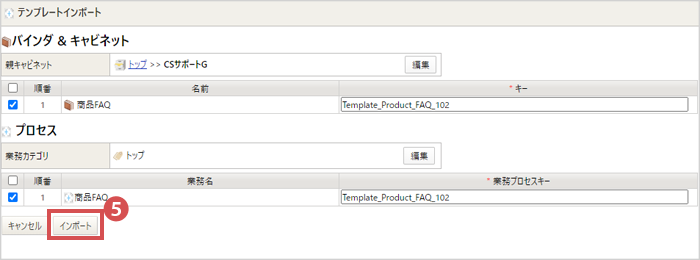
STEP2:インポートされたプロセス定義の再設定
プロセス定義には、「ドラフト版」と「正式版」があり、正式版として公開しないと
実際の業務で使うことはできませんので、ご注意ください。
※ドラフト版と正式版について
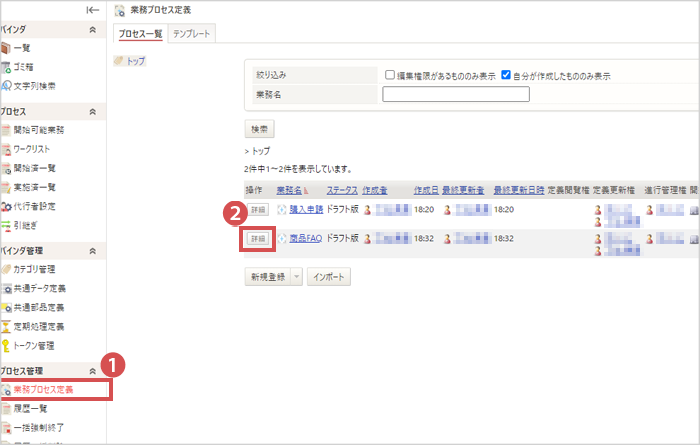
- サイドメニューの[業務プロセス定義]をクリック
- 使用した業務名の左側に表示されている[詳細]ボタンをクリック
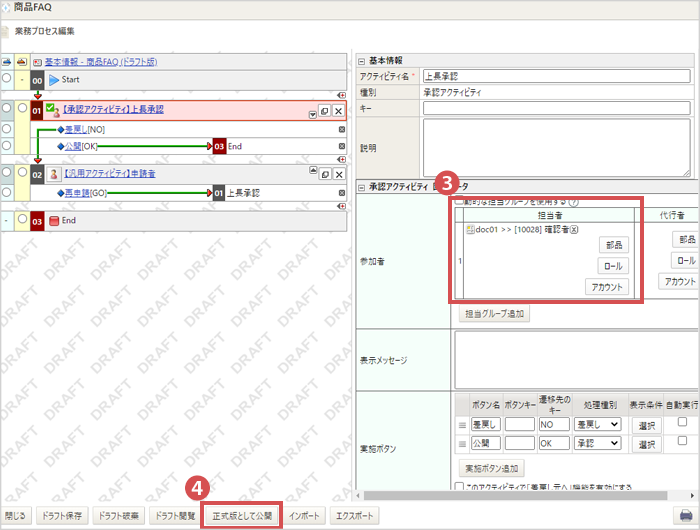
- 各アクティビティの担当者など設定されているかどうかを確認
- 設定内容を確認後、[正式版として公開]をクリック
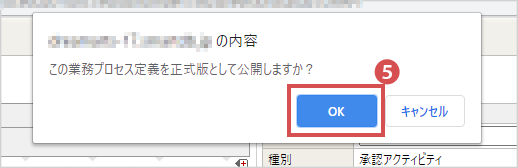
- 正式版として公開しますかとポップアップが表示されるので、[OK]をクリック
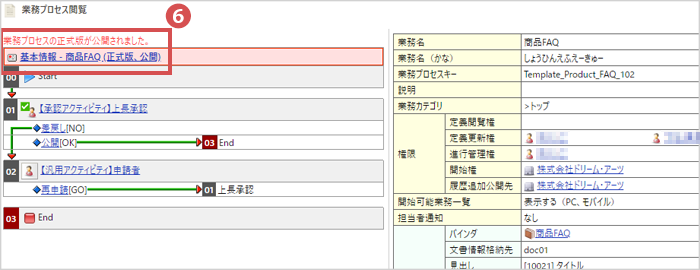
- プロセス定義が問題なく公開された場合は、基本情報名の横に「正式版、公開」と表示。
STEP3:実際の業務開始までの流れ
プロセスが正式版として公開されたら、バインダを使ってワークフローを回すことができます。
実際に文書を起票して、運用してみましょう。
- [新規登録]ボタンをクリック
- フォームに内容を入力し[登録]ボタンをクリック
※今回、確認者の欄にはご自身のアカウント名を設定してください。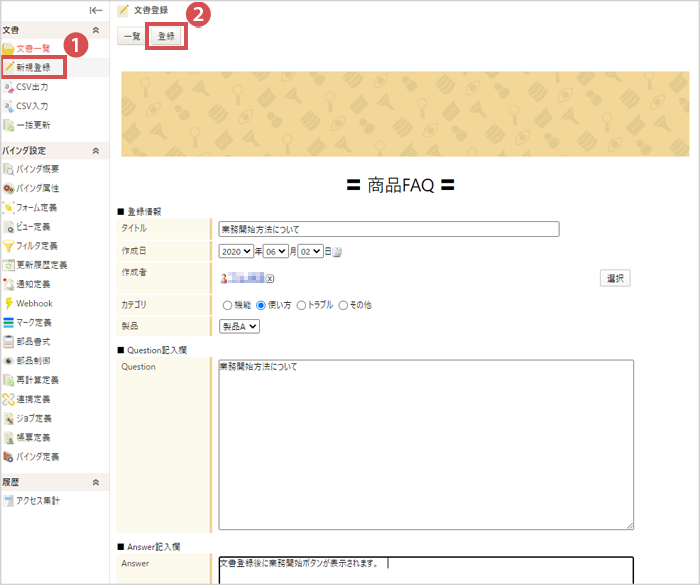
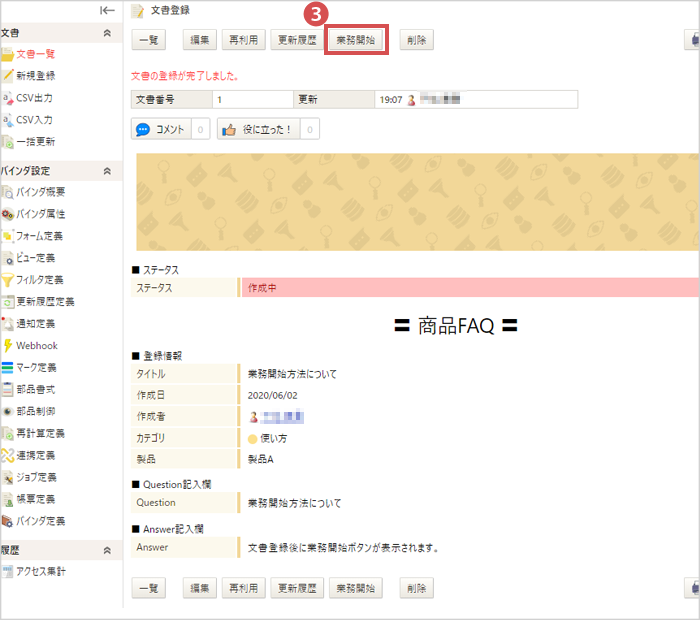
- [業務開始]ボタンをクリック
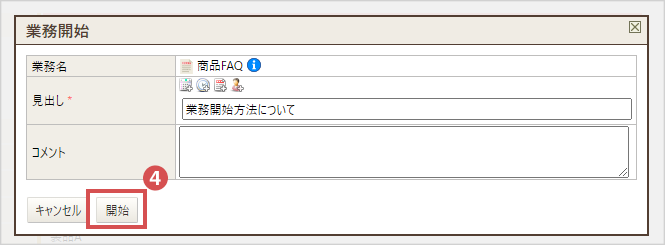
- 申請内容を確認し[開始]ボタンをクリックすると、業務が開始された旨の文言が表示されるので確認。
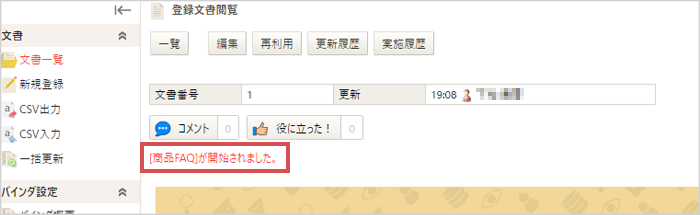
以上で、起票した文書のワークフローが開始されました。
STEP4:開始された業務はどこで確認?
先程の文書登録の際に、確認者欄に自身のアカウントを設定ししました。
自身が担当になっているワークフローを確認します。
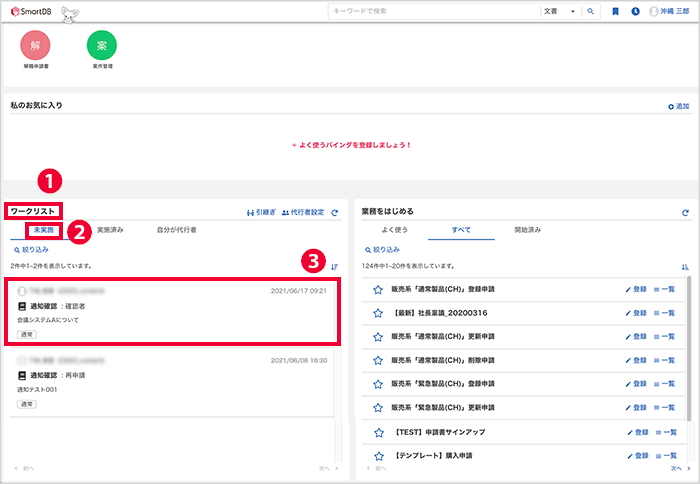
- トップページの[ワークリスト]を確認します。
- [未実施]タブを選択
- 承認したい業務名を確認し処理名をクリック
- 表示された文書の内容を確認し[差戻し]か[公開]を選択
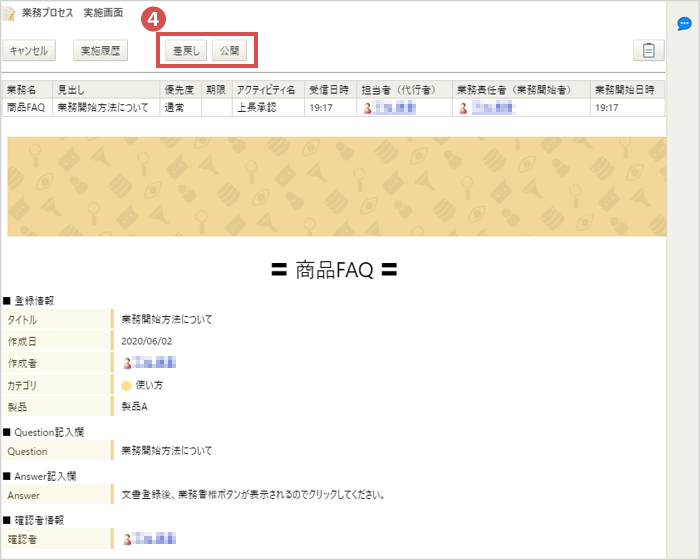
以上までが、テンプレートのインポートから、実際に業務フローをまわしてみるまでの一連の手順です。
いろいろなテンプレートが用意されているので、ぜひお試しください。